
Spotify-Guide
Alles, was du über die Nutzung deiner Spotify-Playlists für Musikbingo wissen musst
Suchst du die Regeln? So spielt man Musikbingo →Eine Spotify-Playlist kopieren
So findest und kopierst du den Link auf deinem Handy

Playlist finden
Tippe auf das kleine Symbol, das wie eine Person+ aussieht (rotes Quadrat)

Link kopieren
Tippe auf die Schaltfläche "Link kopieren"

Playlist einfügen
Geh zu musingo.at, füge den Link in das Feld für die Spotify-Playlist-ID ein, und deine Bingo-Karten sind gleich fertig.
Playlist mischen
Wichtig: die richtige Shuffle-Taste verwenden

Shuffle-Taste verwenden
Stell sicher, dass das kleine Shuffle-Symbol neben der Play-Taste aktiv ist, wenn du eine neue Runde Musikbingo startest.

Shuffle+ vermeiden
Achte darauf, dass das Shuffle-Symbol mit dem kleinen Plus NICHT ausgewählt ist — sonst fügt Spotify automatisch Songs zur Playlist hinzu.
Mach deine Playlist öffentlich
Musingo benötigt eine öffentliche Playlist

Einstellungen öffnen
Tippe oben auf der Playlist auf die 3 kleinen Punkte.

Sichtbarkeit prüfen
Steht unter dem Playlist-Namen "Privat", tippe auf "Öffentlich machen".
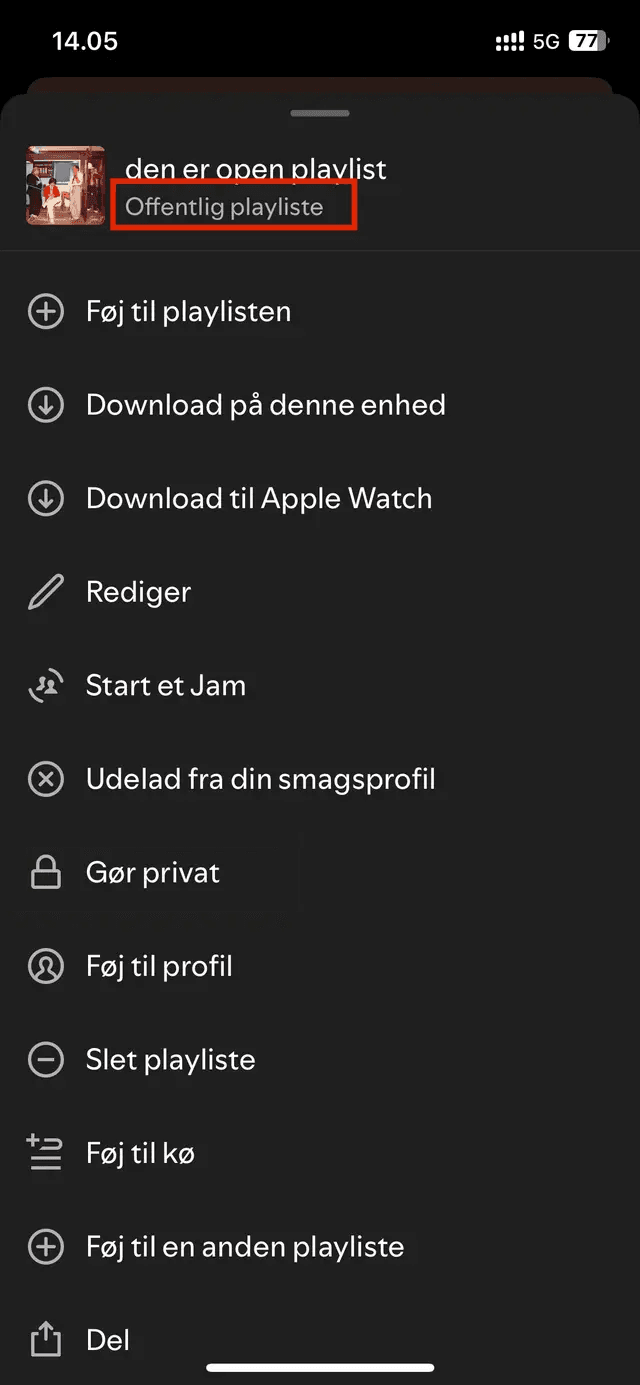
Playlist bereit
Deine Playlist ist jetzt öffentlich, und du kannst sie nutzen, um deine Musikbingo-Karten zu erstellen.
Bereit, deine Bingo-Karten zu erstellen?
Jetzt weißt du alles, was du über Spotify wissen musst. Los geht's!
Jetzt Karten erstellen